Windows系统优化:电脑变慢的解决办法
电脑用久了变慢,几乎是每个家庭都遇到过的难题。慢的根源通常是:开机启动项太多、磁盘空间不足、垃圾文件堆积、系统或驱动老化。这些问题不用重装系统,按步骤优化就能明显改善。这篇Windows系统优化指南,从开机到磁盘,帮你把电脑的速度找回来。
开机变慢:先查启动项
开机慢的元凶,九成是启动项。优化方法:按Ctrl+Shift+Esc打开任务管理器,切到“启动”标签,把不需要开机自启的软件全部禁用——除了输入法、杀毒软件、显卡驱动这些必要项,聊天、音乐、网盘类应用都可以关掉。禁用后开机速度通常能快一半。还要检查计划任务:有些软件通过计划任务偷偷自启,可以在“计算机管理-任务计划程序”里查看并禁用无关任务。电脑知识网站有详细的启动项清单,教你分辨哪些能关。
磁盘告急:给C盘腾空间
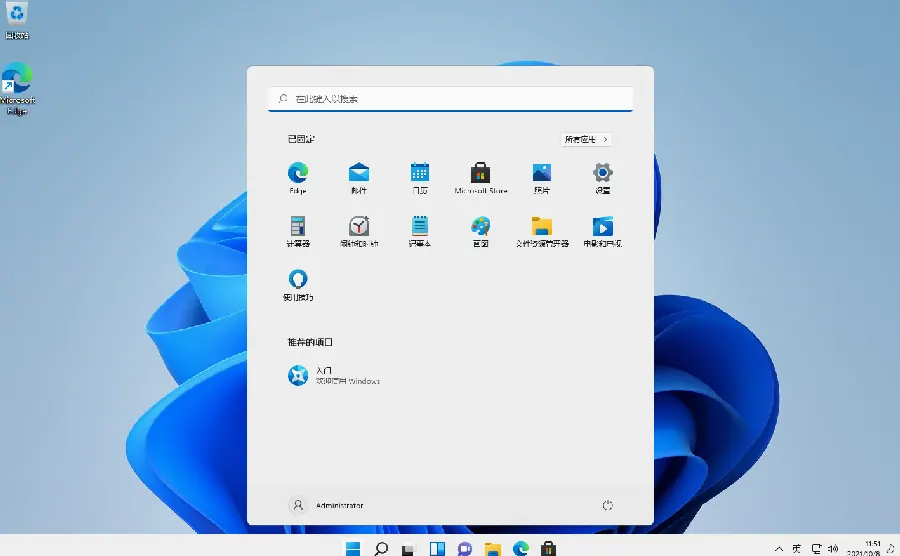
C盘空间不足,系统运行就会卡顿。清理思路:第一,用系统自带的“磁盘清理”工具清理临时文件和回收站;第二,把桌面、文档、下载的大文件挪到D盘——桌面文件默认存在C盘;第三,清理微信、浏览器等软件的缓存路径,很多软件的缓存动辄几个G;第四,卸载不用的软件,安装新软件时记得改安装路径。Windows 11还支持“存储感知”,可以设置自动清理临时文件,省心很多。
系统与驱动:保持最新
系统和驱动老化的影响常被忽视。Windows更新不仅是补漏洞,还包含性能优化和兼容性修复,建议开启自动更新;显卡、芯片组等关键驱动定期更新到厂商官网的最新版本,老驱动可能拖累性能。更新驱动时认准官方渠道——别用第三方“驱动大师”乱装,容易装错或捆绑软件。Win11进阶课堂等网站有系统设置的详细教程,新系统的新功能(如效率模式、自动HDR)也能让旧电脑焕发新生。
深度优化:清灰、加内存与重置
软件优化做到位后,如果电脑还是慢,要考虑硬件层面:笔记本用两三年建议清一次灰、换硅脂,散热不好会降频卡顿;内存小于8G的电脑,加一条内存条是性价比最高的升级;机械硬盘的老电脑,换固态硬盘(SSD)能带来质的飞跃。如果系统已经被各种垃圾软件“占领”,备份重要文件后重置系统(Windows自带“重置此电脑”功能),比重装省事,比继续将就舒服。电脑是生产力工具,值得好好维护。收藏这份Windows优化指南,从禁用启动项开始,让电脑重新快起来。